《钉钉》是一款办公软件,说起企业认证取消这个操作,可能有些人会觉得应该很复杂。小编这次亲自测试了一遍,发现其实流程很清晰,就是需要按正确的顺序来操作。取消认证主要包括几个关键步骤,每个步骤都有具体的操作要求。这里把完整流程分享出来,让大家少走弯路。感到兴趣的用户们跟着小编一起看看吧。
在使用钉钉的过程中,有时候企业可能会因为各种原因需要取消企业认证。下面将详细介绍取消企业认证的具体步骤。
一、准备工作
在进行取消企业认证操作之前,需要确保已登录到要取消认证的钉钉企业账号,并且了解取消认证可能带来的影响,比如一些基于企业认证的功能将无法继续使用等。
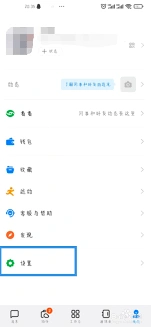
二、进入设置页面

三、选择认证管理
四、取消企业认证
在认证管理页面中,可以看到当前企业的认证状态以及相关认证信息。在页面下方通常会有“取消认证”的按钮,点击该按钮。此时系统会弹出确认提示框,提醒你取消认证的后果,请仔细阅读后,确认要取消认证,然后点击“确定”按钮。
五、后续处理
成功取消企业认证后,企业的相关认证标识将消失,一些依赖企业认证的功能也会受到影响。例如,可能无法再使用某些高级的企业沟通、协作功能等。如果之后还有重新进行企业认证的需求,可在满足认证条件后,按照钉钉的相关指引重新提交认证申请。
需要注意的是,不同版本的钉钉在操作步骤上可能会略有差异,但大致的流程是相似的。在取消企业认证前,务必谨慎考虑,确保自身业务不受太大影响。如果在操作过程中遇到任何问题,也可以随时联系钉钉的客服人员寻求帮助,他们会提供准确、详细的解答和指导,帮助顺利完成取消企业认证的操作。
钉钉会议锁定状态解除技巧
在数字化办公日益普及的今天,钉钉作为企业级通讯与协作平台,已经成为了许多团队的首选工具。钉钉会议功能更是让远程协作变得高效便捷。然而,在使用钉钉会议时,有时会遇到会议被锁定,禁止其他成员加入的情况。本文将详细介绍如何取消钉钉会议的锁定状态,帮助用户轻松应对这一问题。
首先,了解会议锁定的功能及其目的至关重要。钉钉会议锁定功能允许会议主持人控制参会人员名单,确保会议的安全性和高效性。这种设置常见于需要保密或确保讨论质量的场合。一旦会议被锁定,除主持人外,其他未受邀或未提前加入的成员将无法自行进入会议。
1. 在钉钉主页面左侧,点击“会议”选项,进入会议页面。
2. 点击“发起会议”选项,创建一个新的会议或进入已有的会议。
3. 在会议界面中,点击页面下方的“应用”选项,弹出一个工具框。
4. 在工具框中,选择“会议控制”选项,进入会议控制的设置页面。
5. 在会议控制页面中,找到右上角的“更多会控”选项,点击打开。
6. 在下拉列表中找到“锁定会议”选项,此时该选项应该是被勾选的,这就是导致会议被锁定的原因。

7. 取消勾选“锁定会议”选项,会议即被成功解锁。
8. 完成上述步骤后,点击页面下方的“退出会控”选项,退出会议控制的设置页面。
在进行会议控制设置时,请确保你是会议的主持人或有相应权限的管理员。否则,你可能无法看到或修改“锁定会议”的选项。如果你不是会议的主持人,但确实需要解锁会议,可以尝试联系会议的主持人,请求他们进行解锁操作。
此外,在尝试解锁之前,不妨先自我检查一下,看看是否是以下常见原因导致的无法加入会议:
- 网络问题:检查你的网络连接是否稳定,尝试切换到更流畅的数据流量或wi-fi网络。
- 软件异常:钉钉软件本身可能存在bug或版本不兼容问题。尝试重启钉钉应用,或在不同设备上登录尝试加入会议。
- 会议设置:最直接的原因就是会议已被设置为锁定状态,此时你需要等待主持人的邀请。
为了避免会议被误锁或误操作,建议在进行会议控制设置前,先仔细阅读钉钉的相关帮助文档或咨询钉钉客服。同时,确保你的钉钉账号处于正常状态,没有因为违规操作被限制使用。

钉钉日程提醒跟踪不到位快速解决
在使用钉钉日程提醒时,有时会遇到跟踪不到位的情况,这确实会给我们的工作和生活带来一些困扰。别担心,下面为您详细介绍解决办法。

检查提醒设置是否正确
首先,仔细确认日程提醒的各项设置。打开钉钉日程详情页面,查看提醒时间、提醒方式(声音、震动、弹窗等)是否按照您的需求设置。有可能是设置失误导致提醒未正常触发。比如,您原本想设置提前 15 分钟提醒,却误设成了提前 1 小时,那就很可能错过预期的提醒时机。

网络连接与权限问题
确保手机或设备网络连接正常。不稳定的网络可能会影响钉钉接收和推送日程提醒。同时,检查钉钉应用的通知权限是否开启。进入手机设置 - 应用管理 - 钉钉,查看通知权限,确保允许钉钉发送各种通知,包括日程提醒。
软件版本更新
将钉钉更新到最新版本。软件开发者会不断优化和修复各种问题,新版本可能已经解决了日程提醒跟踪不到位的 bug。更新步骤通常很简单,打开应用商店(如苹果 app store 或安卓应用商店),搜索钉钉,点击更新即可。
重新添加日程提醒
如果上述方法都不奏效,可以尝试删除原日程提醒,然后重新添加。在删除前,先记录好日程的相关信息,确保重新添加时准确无误。重新添加过程中,再次仔细设置提醒参数,完成后查看是否能正常跟踪提醒。
联系钉钉客服
若经过一系列操作后问题依旧存在,不要犹豫,联系钉钉客服寻求帮助。您可以在钉钉应用内查找客服入口,通过在线客服详细描述您遇到的问题,如日程内容、提醒设置情况、出现问题的具体场景等。客服人员会根据您提供的信息进行排查和解决,为您提供专业的指导和解决方案。

总之,遇到钉钉日程提醒跟踪不到位的情况,先冷静下来,按照上述步骤逐一排查解决,相信您一定能让日程提醒恢复正常,高效安排工作和生活。
相关教程